2.4 MB
安装包
下载文件大小;装好后 4.1 MB。
 Tempo · 倍速
下载安装
Tempo · 倍速
下载安装装好之后,从一次成功开始
给 Safari 网页视频和音频设定播放速度,并按网站记住速度或停用规则。
在 Mac 的 Safari 看课程、听长音频时,用一个面板设好播放速度,再给需要慢看的网站留自己的节奏。
安装包 2.4 MB · Mac、macOS 14 及以上、Safari。从本页下载安装入口进入 GitHub Release,下载 ZIP,解压后将 Tempo.app 放入「应用程序」并打开。首次在 Safari 设置中启用扩展并授予网站权限,无需 Tempo 账号或订阅;截图使用演示设置。
Mac Safari 安装包与 MIT 源码已公开。下载安装入口指向 GitHub Release;源码见 https://github.com/zengtianli/tempo-oss 。无需 Tempo 账号,首次启用扩展及网站权限由使用者在 Safari 设置中确认。
资源占用
纯网页扩展,无第三方依赖;容器 App 为 SwiftUI 单窗口,不常驻;媒体发现靠事件、一个 MutationObserver 和 300 ms 合并一次的扫描,不轮询。
2.4 MB
下载文件大小;装好后 4.1 MB。
46.2 MB
当前装机网页脚本的离屏 WebKit 宿主与所属 helpers 合计,媒体暂停且未解码;不是 Safari 播放内存。
0 %
同一离屏宿主与 helpers;静置 45 秒后采 60 秒 CPU 时间增量。
152 ms
装机脚本离屏静音动作与回答(中位数)。
v0.1.4 (6) · Mac18,5 / Apple M6 / macOS 27.2 / offscreen WebKit fixture · 本次实测当前装机与公开发行 0.1.4 (6) 的包内网页脚本:原离屏 WebKit 宿主加载引擎、内容与后台脚本,使用隔离扩展 API 夹具;先真实应用 1.5× 并完成十次静音动作,再静置 45 秒采 CPU 60 秒,随后三次 phys_footprint 合计。媒体暂停且未解码,未启动 Safari 或容器窗口。内存、CPU 与动作响应属于此离屏范围,不代表 Safari 实际播放占用或容器 App 冷启动。安装包与安装体积均为当前版本原件。旧 0.1.3 实测保留历史。 · 测量日期 2026-10-16。数字来自所列版本与设备的测量记录;当前版本与测量范围以本页说明为准。
用它完成什么
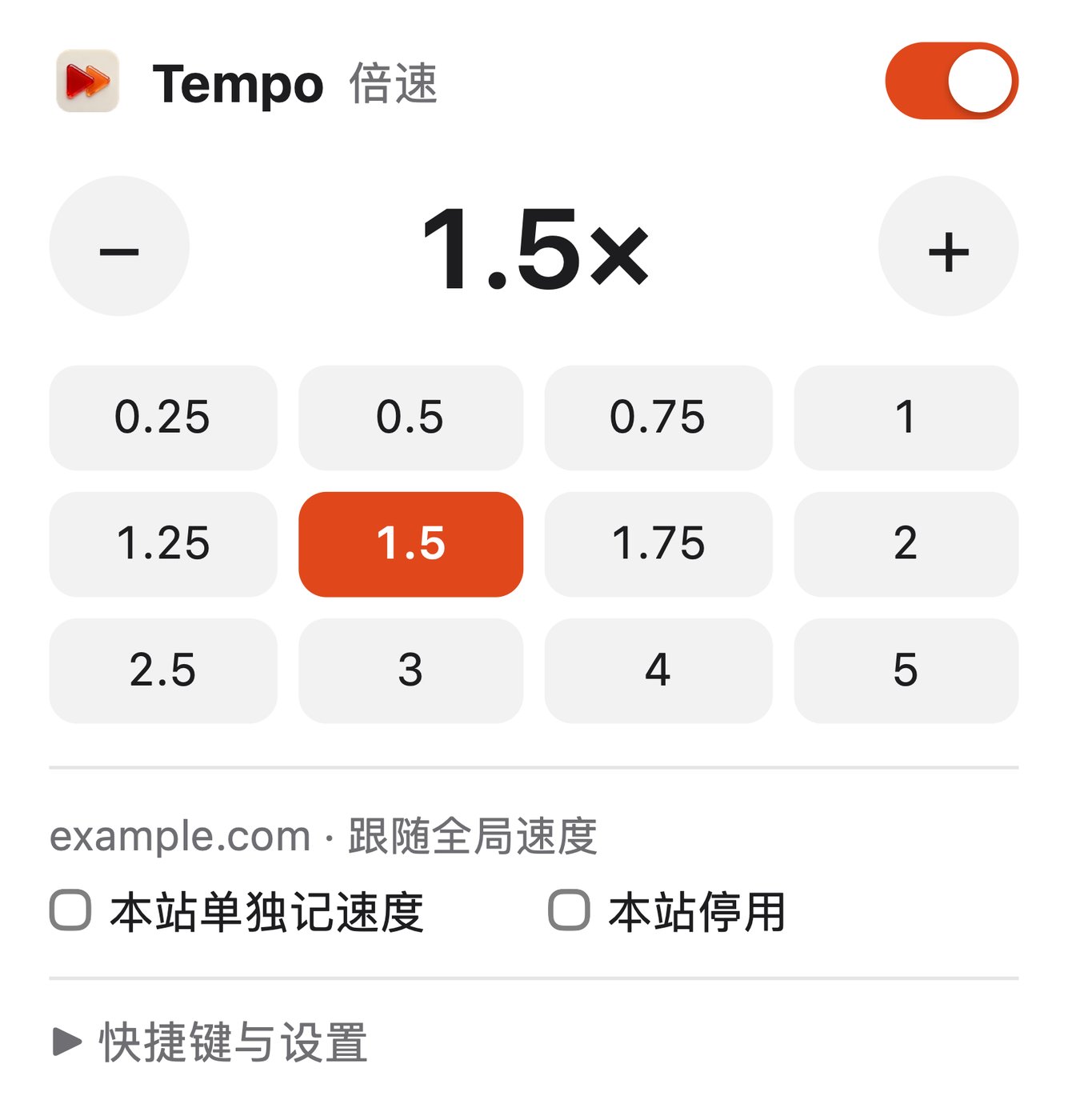
给 Safari 网页视频和音频设置共同速度,面板有 12 个常用档位,“+”“−”继续细调;网页改回速度时会再次尝试保持设置。
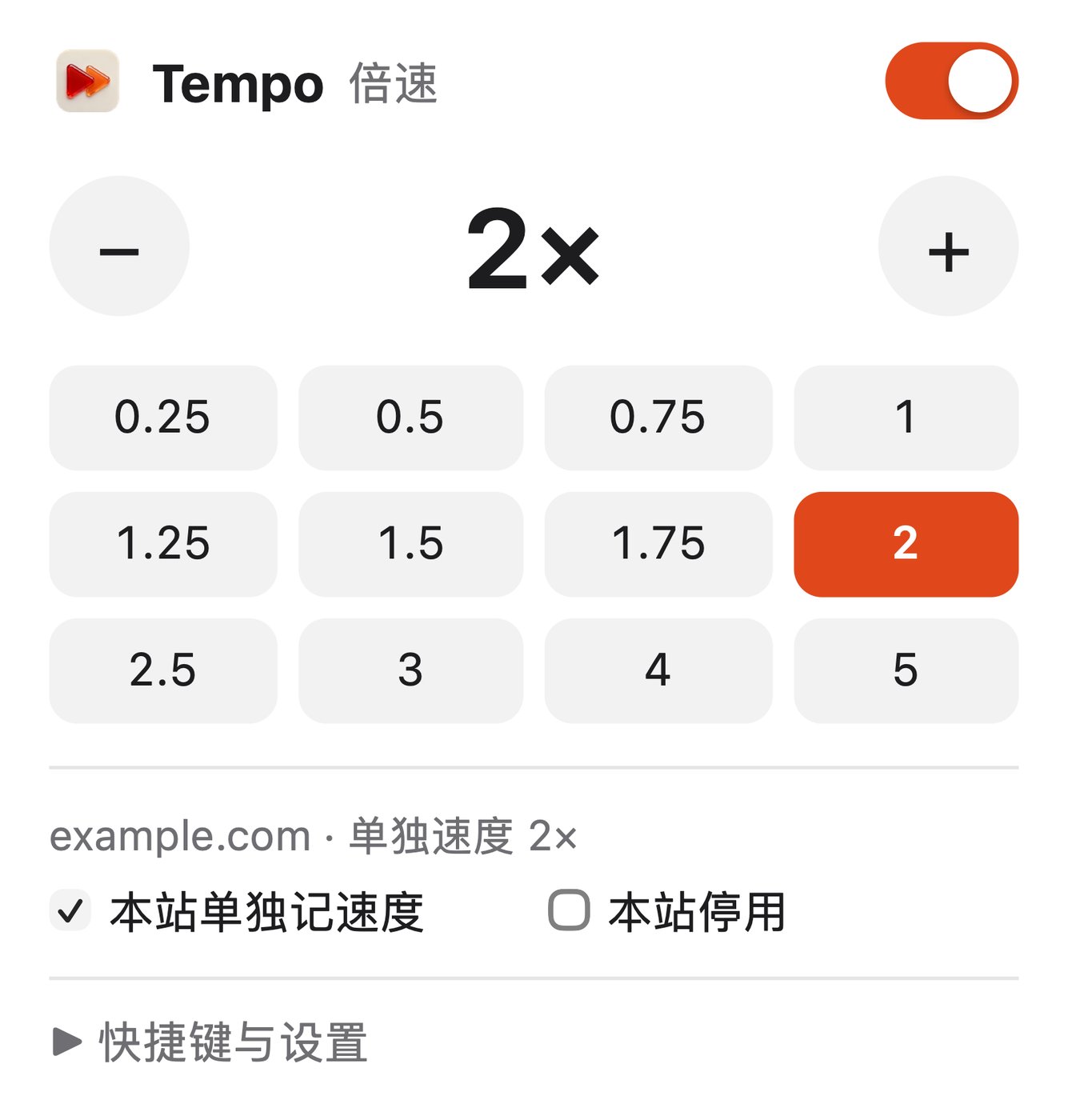
勾“本站单独记速度”,这个网站及其子域名使用独立速度;勾“本站停用”,把媒体与按键控制交回网页。
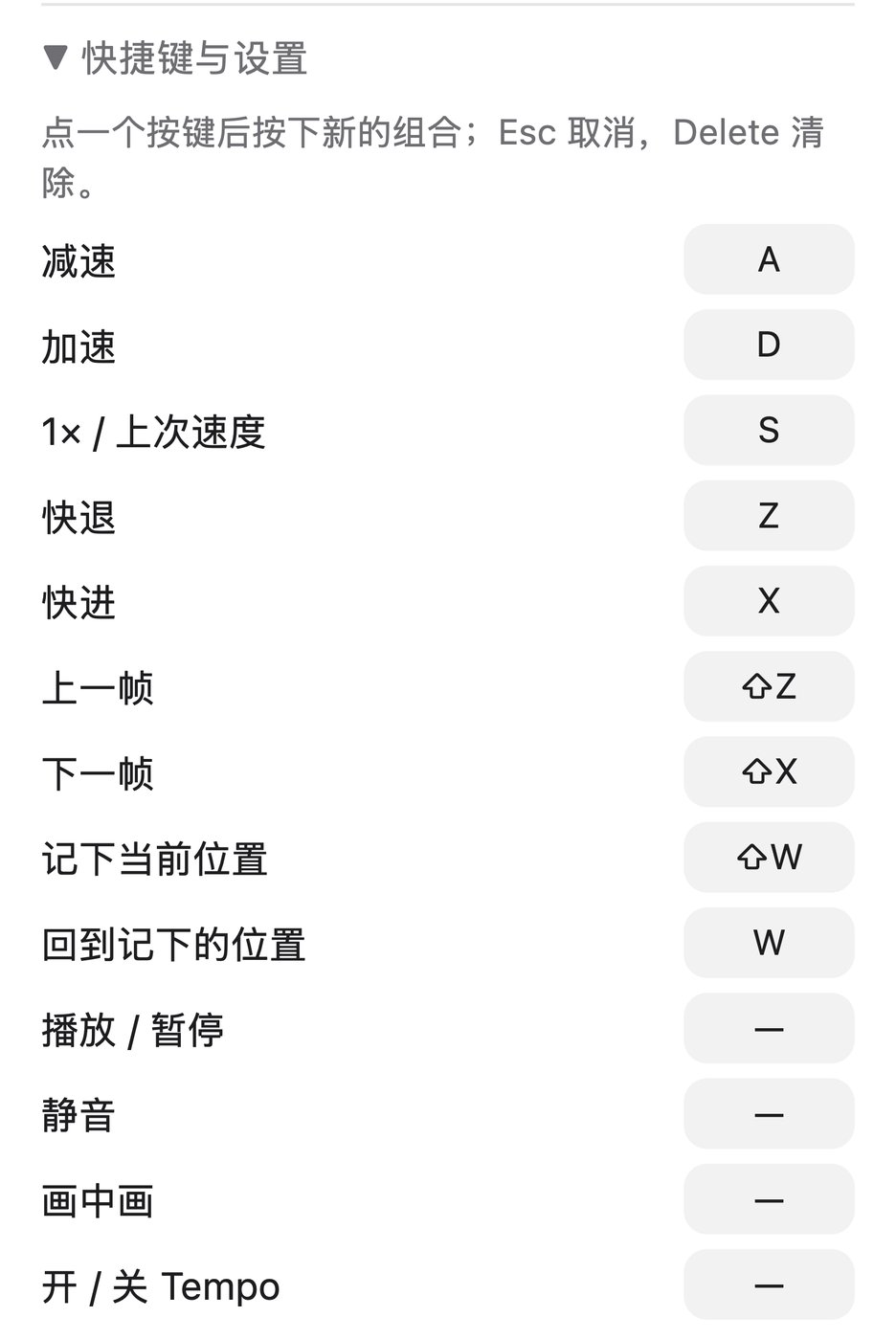
默认 D / A 加减速,S 切回 1× 或上次速度,X / Z 快进快退;逐帧与记位置按键也可用,输入文字时不接管按键。
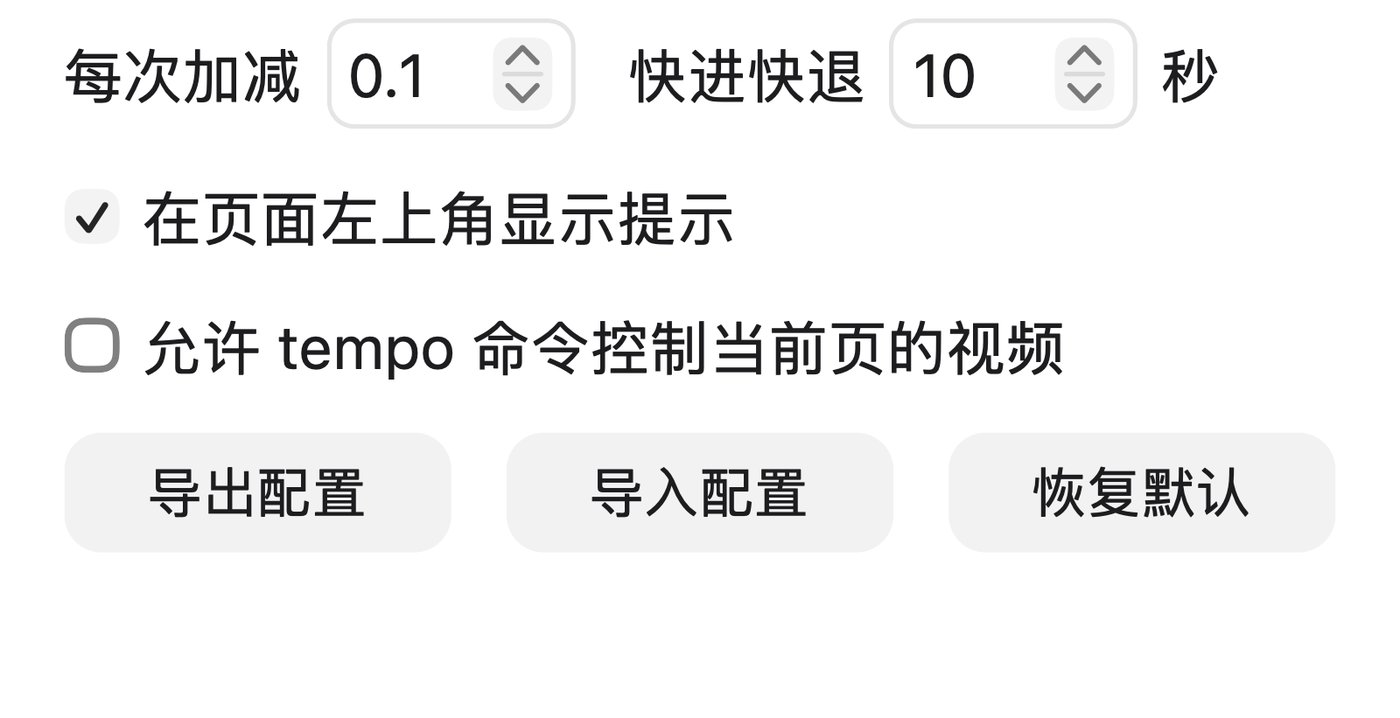
在“快捷键与设置”改步长、快进秒数和键位,再用“导出配置”保存;换机后粘贴到“导入配置”,无需 Tempo 账号。
第一次使用
从本页下载安装入口进入 GitHub Release,下载 ZIP,解压后将 Tempo.app 放入「应用程序」并打开,再进入 Safari 设置。
装好后打开 Safari 的“设置”→“扩展”,勾选“Tempo · 倍速”,网站权限选“在所有网站上始终允许”。这项系统授权由本人确认;启用前已经打开的页面刷新一次。它要访问网站里的视频与音频,无需注册或登录 Tempo。
打开一段网页视频或音频,点 Safari 工具栏的 Tempo 图标,确认右上角开关已打开,再点“1.5”。面板中间应显示“1.5×”,播放器应改变速度;点“+”“−”默认每次加减 0.1。只看到面板读数还不够,要听或看当前媒体确实变速;没变化先刷新并检查网站权限。
在当前网站的 Tempo 面板勾“本站单独记速度”,再点“2”或按“+”“−”选合适速度。网站行应显示“单独速度 2×”等实际值;换到其他网站仍沿用全局速度。取消勾选就恢复跟随全局,遇到按键冲突可勾“本站停用”。
回到有视频或音频的页面,光标不要停在输入框里。默认 D 加速、A 减速,S 在 1× 与上次速度间切换,X / Z 快进快退 10 秒。按 ⇧W 记下当前位置,W 返回;需要逐帧时用 ⇧X / ⇧Z。键位被自己改过时,先展开“快捷键与设置”查看当前绑定,按键无效则检查权限或停用冲突网站。
展开“快捷键与设置”,点“导出配置”,把出现的配置文字保存好。恢复或换机时点“导入配置”,粘贴完整配置,再点一次“导入配置”;出现“已导入。”后,切回或刷新已打开页面,并核对速度与键位。输入内容无效时会提示“这段内容不是有效的配置,原配置没有改动。”;修正内容再试。
跟着界面看一遍
点击播放,可暂停、拖动或全屏查看。
0.1.3(5)真实界面离屏截图导览,演示数据为 example.com;不是连续操作录屏。中文字幕位于截图外并提供 VTT,无音频,不证明 Safari 实际播放效果。
0.1.3(5)真实扩展面板离屏截图导览,演示网站为 example.com,配置为默认值及演示速度;不是连续操作录屏,无音频。截图直接渲染装机版一致的 popup.html/CSS/JS,按键与配置图为真实区域裁切,不是重画界面。带中文字幕、VTT 和海报;不证明 Safari 实际播放效果。
看看实际界面
遇到问题
已有公开安装包与 MIT 源码。点本页「下载安装」进入 GitHub Release,下载 ZIP,解压并将 Tempo.app 放入「应用程序」,打开后在 Safari 设置中启用扩展。无需 Tempo 账号,页面未登记收费或订阅政策。
面板应显示 1.5×,当前网页的媒体也应实际变速。面板有值但播放没变只代表设置已显示;先确认扩展与网站权限,再刷新页面、重试。网站播放器本身的限制仍然适用。
请使用本页 GitHub Release 的已签名、公证安装包,解压后放入「应用程序」并先打开 Tempo.app。然后在 Safari 设置的「扩展」中查看;仍未出现时核对系统要求、实际安装和系统提示,再联系维护者。重新授权不能代替安装成功的核验。
先检查 Tempo 右上角开关、“本站停用”、Safari 的扩展启用与网站权限。启用前打开的页面刷新一次;输入框里打字时按键不会接管。改过键位就以“快捷键与设置”的显示为准。
在“快捷键与设置”点需要修改的按键,再按新的组合;Esc 取消,Delete 清除。只想让这个网站恢复原样,可勾“本站停用”;取消勾选恢复 Tempo。取消“本站单独记速度”则重新跟随全局速度。
Safari 对部分视频源的高倍速声音有限制,可以先降到 2× 或更低。网页抢速度时 Tempo 会尝试设回,每秒最多 12 次,达到上限后让一步、下一秒继续;不能保证所有播放器都接受任意速度。
不会,设置不随 iCloud 同步。先在原机“导出配置”,在新机“导入配置”,粘贴完整内容后再点一次“导入配置”,等“已导入。”并核对结果。设置被 Safari 清除时也可用备份恢复;“恢复默认”需再次点击确认,会重置速度、网站规则与快捷键,操作前先备份。
网站权限用来寻找并控制页面里的视频与音频。Tempo 扩展不联网、不收集数据,配置仅存本机;它不会把播放内容上传。0.1.3 的本机命令通道默认关闭,打开后只在本机交换网站主机名和媒体状态,无需账号。
当前只有 Mac Safari 版,没有 iPhone、iPad 或其他浏览器版,也没有自动更新。新版安装包从本页 GitHub Release 获取,源码可按 MIT 许可证使用;遇到问题通过门户页脚联系维护者。
不等于。安装体积只是安装文件的大小,不是运行时的内存;各项实测以本页资源模块为准。扩展在 Safari 网页进程中运行,不能拿容器 App 的占用代替。打开本机命令通道且有媒体页面时还会有后台待命开销。
是真实产品面板的离屏截图导览,不是连续操作录屏。example.com 和 1.5×、2× 都是固定演示设置;没有读取本人播放记录或配置,也没有对 Safari 进行点击、按键或授权。这段导览不证明实际媒体播放效果。
Mac Safari 安装包与 MIT 源码已公开。下载安装入口指向 GitHub Release;源码见 https://github.com/zengtianli/tempo-oss 。无需 Tempo 账号,首次启用扩展及网站权限由使用者在 Safari 设置中确认。
配置保存在本机 Safari,扩展不联网、不收集数据;网站权限只用来寻找和控制网页里的视频与音频。本机命令通道默认关闭,开启后仅在本机交换网站主机名与媒体状态。配置不随 iCloud 同步,换机用「导出配置」「导入配置」。
安装后首次在 Safari 设置的「扩展」中启用 Tempo,再按使用需要授予网站权限。系统授权由使用者自行确认,不需要 Tempo 账号或订阅。
下载安装 ↗